
작품 소개
| 작품명 | UniTable |
| 조원 | 김민서, 이주현, 황순호 |
| 소개 | 번거로운 수동 입력 대신 자동으로 채워지는 간편 시간표 생성 웹 |
개발 목적
수동 배정 방식의 시스템화
기존 조교가 수동으로 관리하던 시간표 배정 프로세스를 자동화하여, 사람이 직접 검토할 때 발생하는 논리적 오류와 실수를 근본적으로 예방합니다.
역할 기반의 분권화 시스템
교수, 조교, 학생에게 각기 다른 최적의 권한과 기능을 부여합니다. 이를 통해 행정 업무의 병목 현상을 해결하고 효율적인 협업 환경을 구축합니다.
지속 가능한 구조 구축
단순히 현재 학기의 시간표 생성에 그치지 않고, 향후 학기 및 타 학과나 학교 전체에서도 유연하게 도입하여 사용할 수 있도록 확장성을 고려해 설계했습니다.
학생
- 홈(내 시간표 조회)
- 수업 수정 권한
- 개인정보 수정
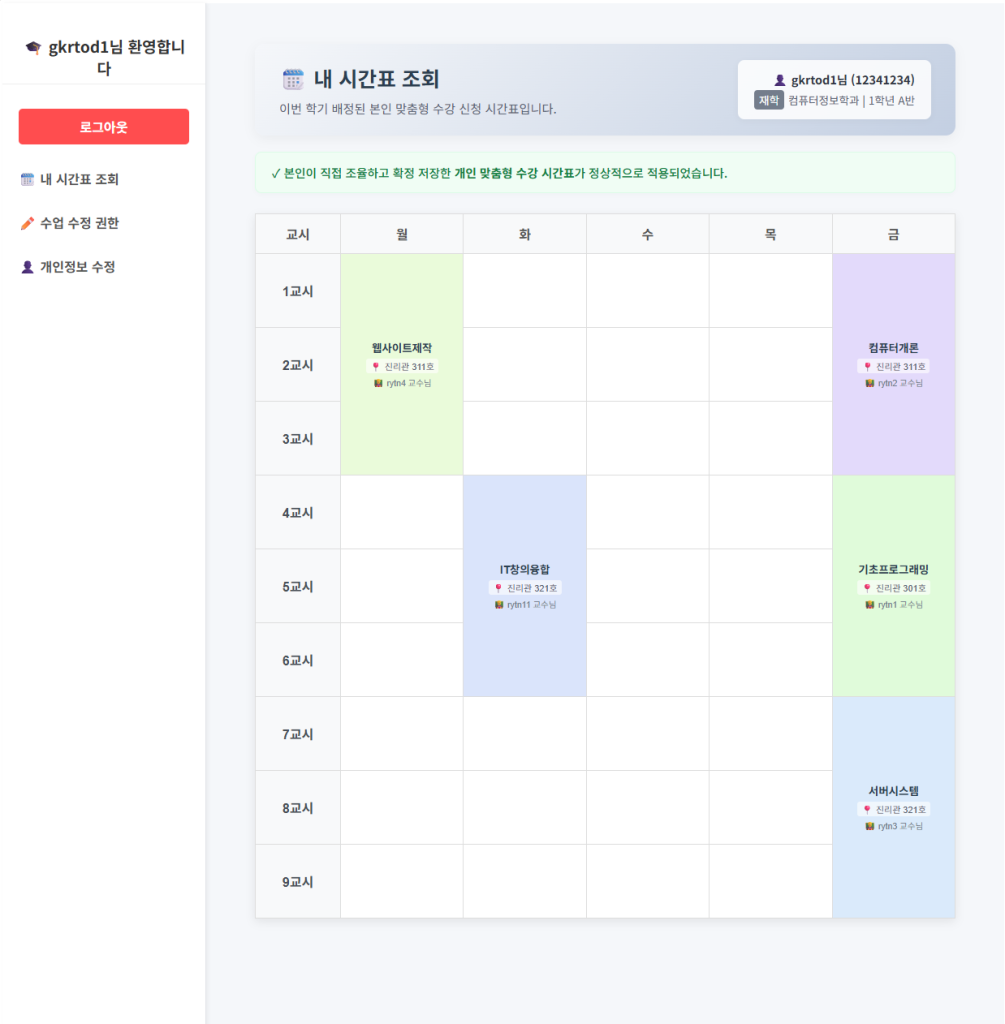
홈(내 시간표 조회)
– 학생 계정으로 로그인하면 가장 먼저 보이는 화면으로 본인의 시간표를 조회할 수 있다
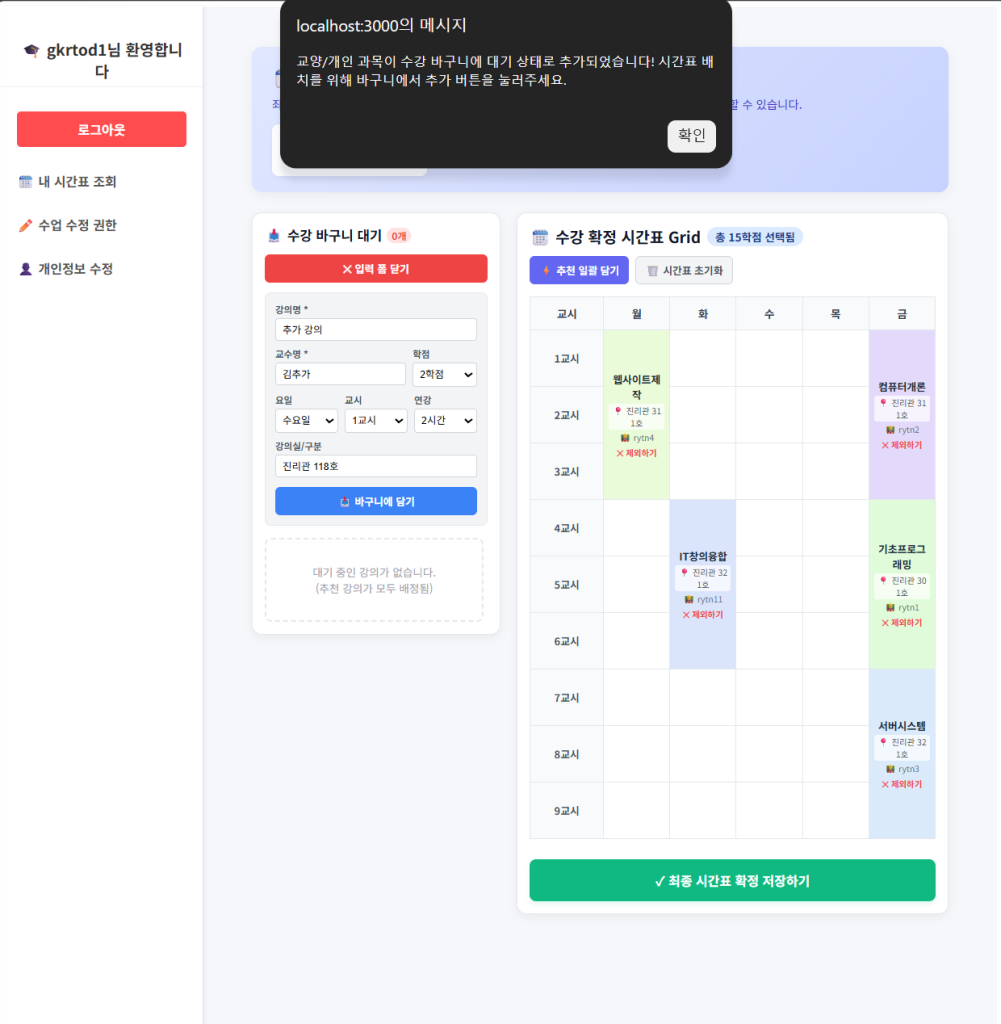
수업 수정 권한
– 학생은 본인의 수업을 추가 또는 삭제할 수 있다.
– 수업 바구니 대기에 개인 과목 직접 추가 버튼을 누르고 수업 정보를 입력하면 바구니에 담긴다. 담긴 수업 정보 아래 ‘추가’ 를 누르면 입력한 정보대로 시간표가 들어간다.
– ‘최종 시간표 확정 저장하기’ 를 누르면 홈에 적용된 시간표로 바뀐 것을 확인할 수 있다.
– 수업을 삭제하고 싶은 경우 해당 시간표를 클릭하면 해당 강의가 수강 바구니로 들어가고, 수강 바구니에 들어간 수업 아래 ‘삭제’ 를 누르면 강의 정보가 최종 삭제된다.
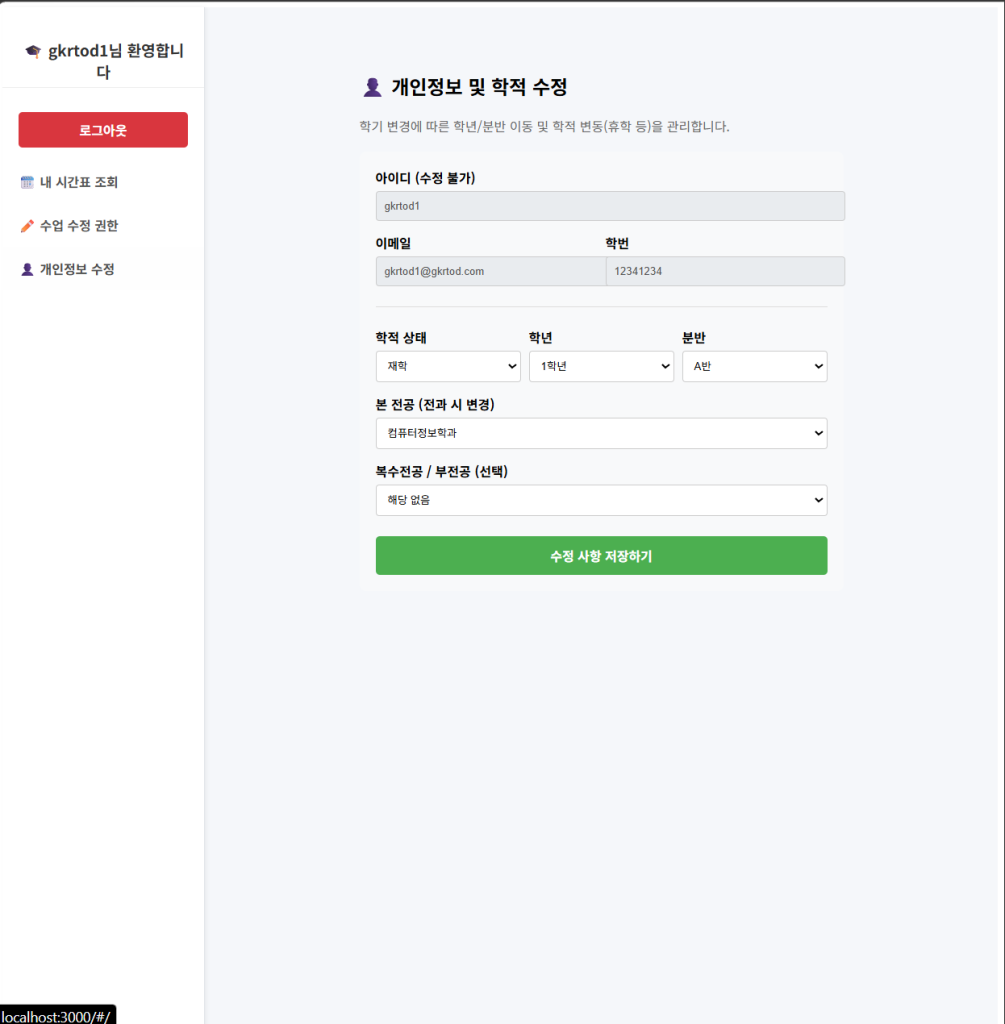
개인정보 수정
– 학생은 해마다 학년이 달라지고, 휴학, 전과 등 정보가 달라질 수 있기 때문에 직접 수정할 수 있도록 기능을 추가해두었다.
– 개인정보를 수정 후 ‘수정 사항 저장하기’ 를 클릭하면 해당 정보가 저장되고 이에 맞는 학과 시간표로 바뀐다.
교수
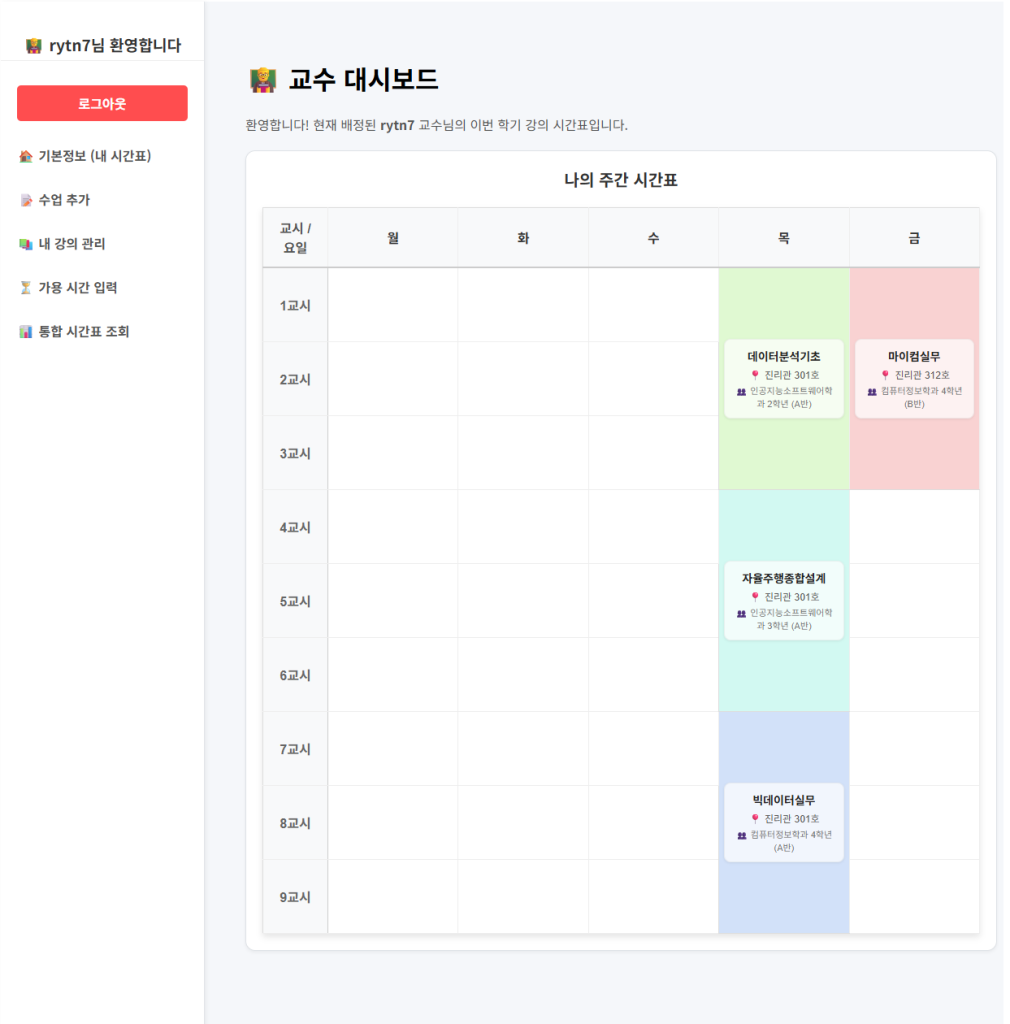
홈(내 시간표)
– 교수 계정으로 로그인에 성공하면 가장 먼저 보는 기본 정보로 교수(본인) 이 들어가는 강의 시간표 정보를 볼 수 있다
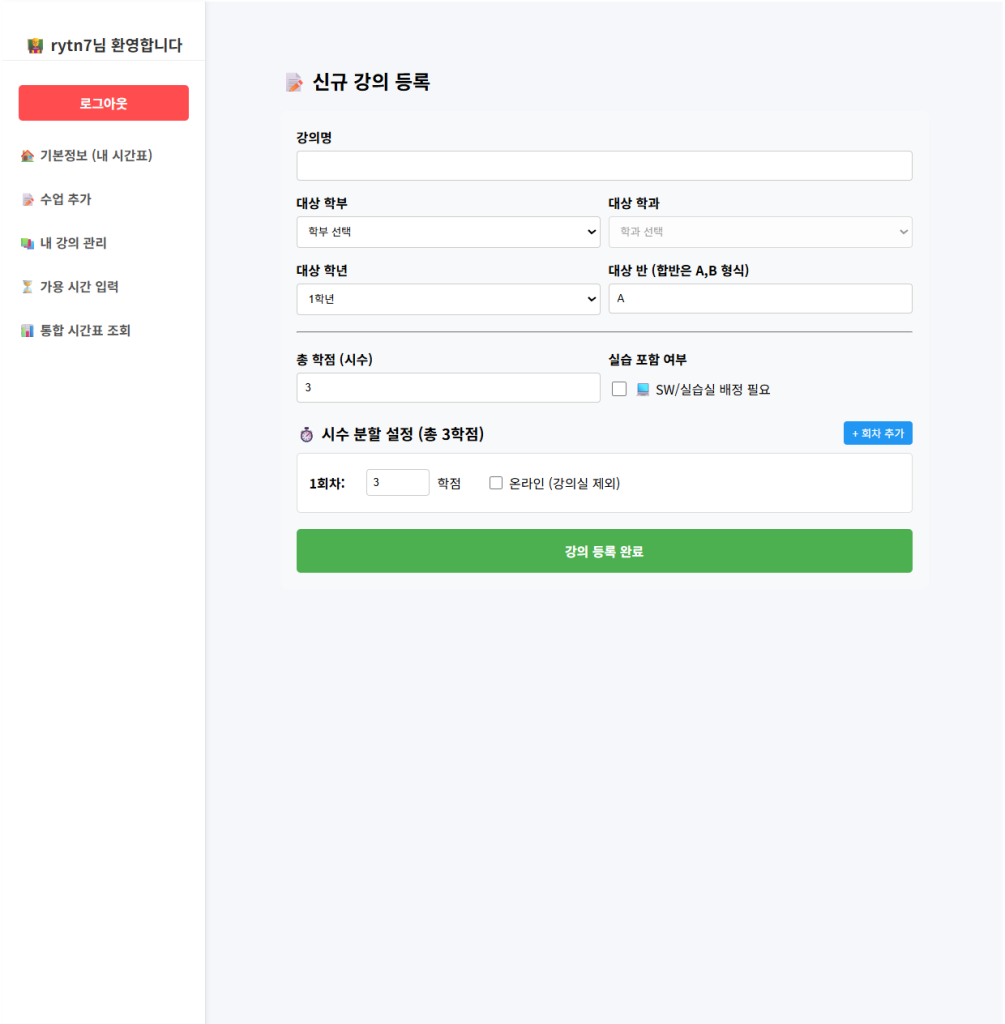
수업 추가 & 내 강의 관리
– 교수가 신규 강의를 등록할 때 사용한다.
– 강의명을 입력하고, 대상 학부, 학과, 학년, 반, 시수와 시수 분할 설정을 입력한 뒤 ‘강의 등록 완료’ 를 클릭하면 강의 정보가 저장된다.
– 저장된 강의는 ‘내 강의 관리’ 에서 조회할 수 있고 수업 정보 수정 및 삭제도 가능하다.
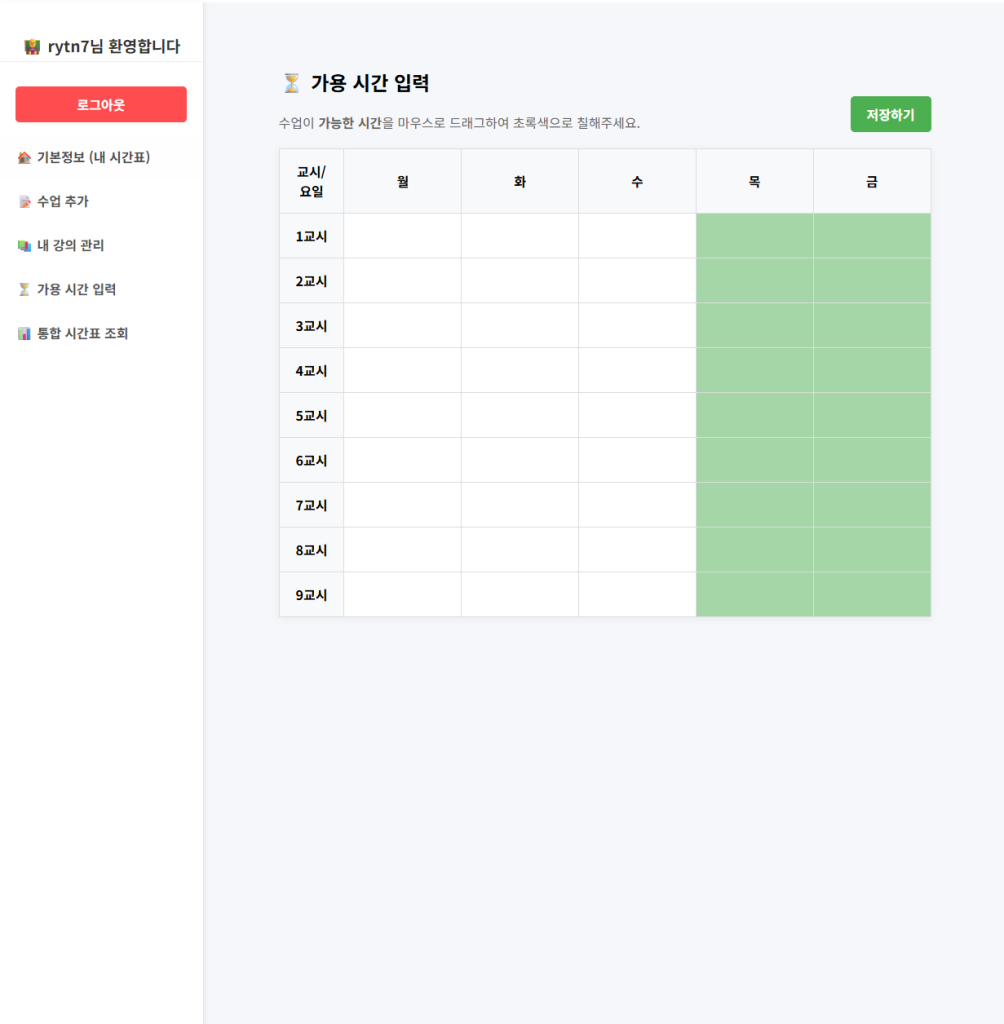
가용 시간 입력
– 교수(본인) 이 실제로 강의 진행을 할 수 있는 시간대를 등록하는 것으로 마우스로 드래그 또는 클릭을 통해 수업 진행이 가능한 시간을 마우스로 등록한다.
– ‘저장하기’ 를 누르면 가용 시간이 저장되고 재로그인 시 저장해둔 가용시간이 유지되는 모습을 확인할 수 있다.
– 저장된 가용시간 정보는 시간표를 지정할 때 사용된다
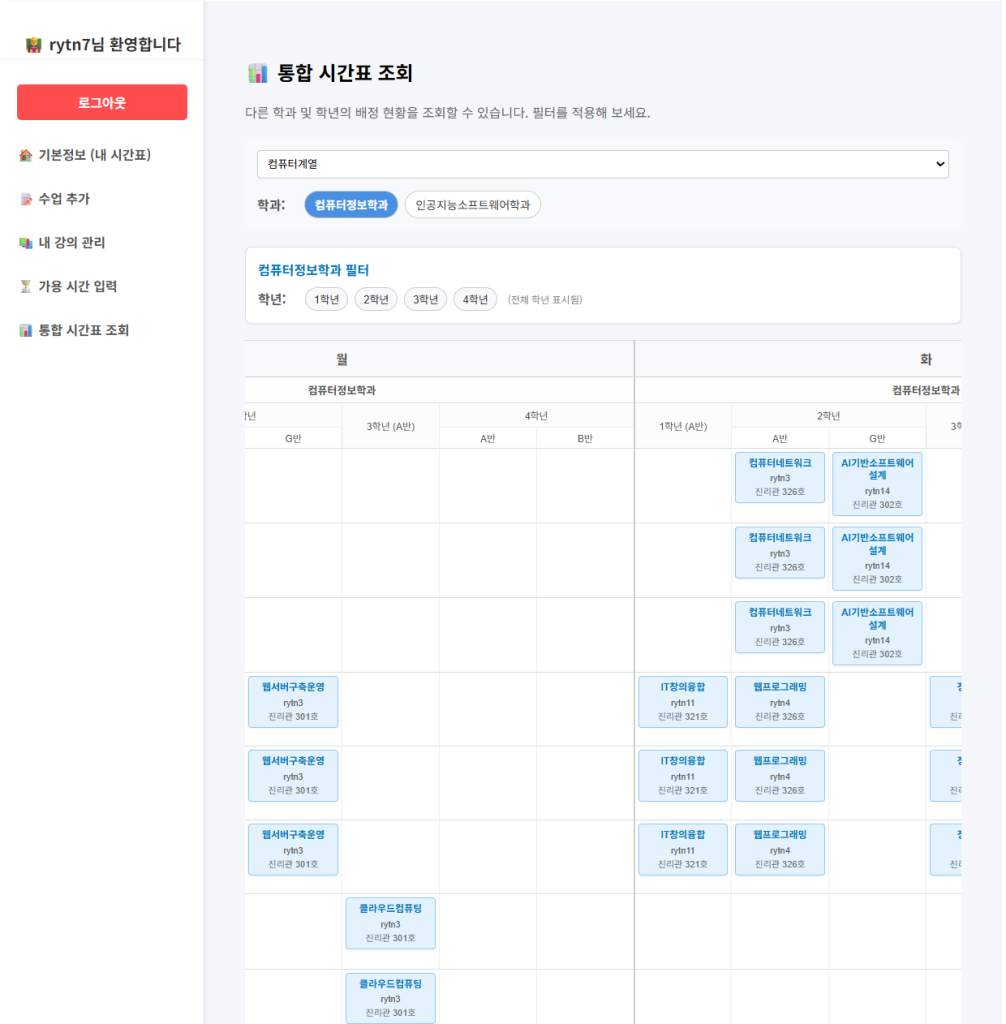
통합 시간표 조회
– 모든 학과 및 학년의 배정 현황을 조회할 수 있다.
– 학부, 학과, 학년, 반 모두 필터를 통해 볼 수 있다. 교수 시간표가 아닌 학과 시간표이다.
조교
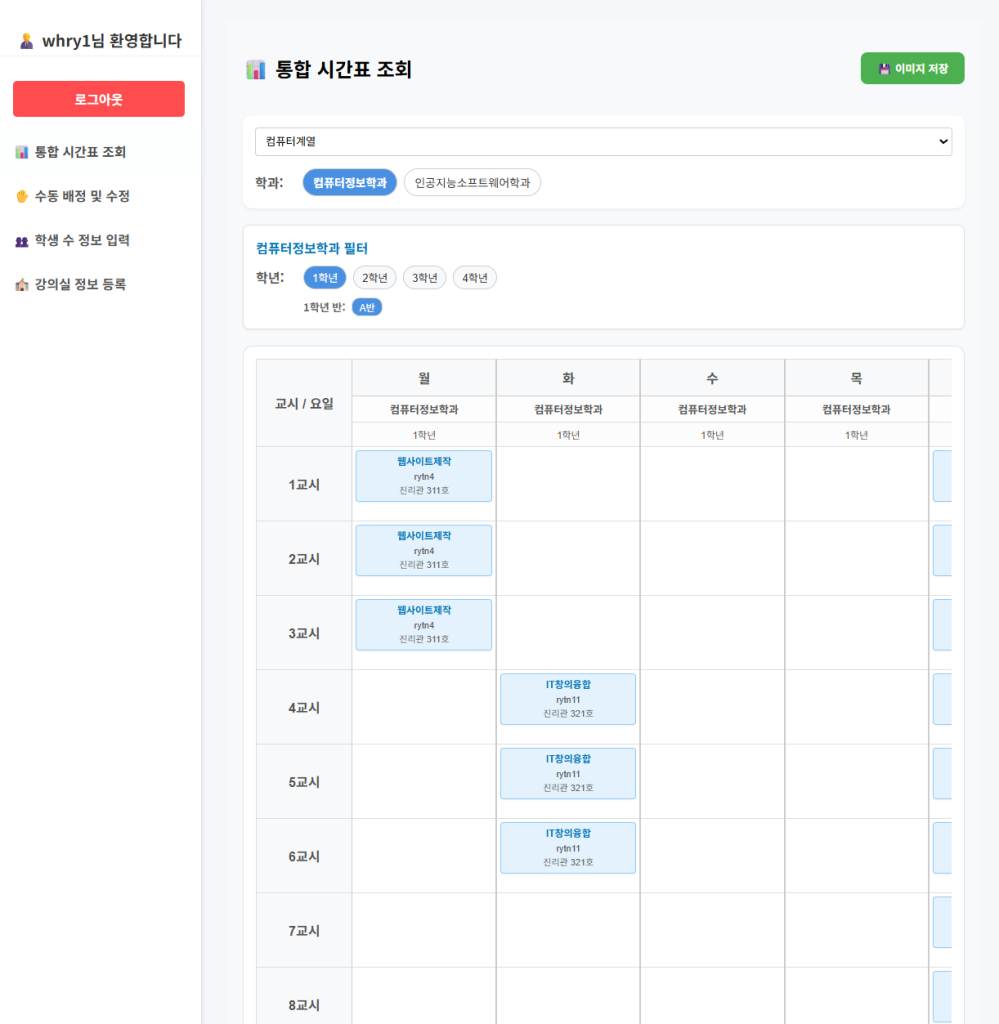
홈(통합 시간표 조회)
– 교수 페이지와 마찬가지로 모든 학과 및 학년의 배정 현황을 조회할 수 있다.
– ‘ 이미지 저장’ 버튼을 누르면 조회한 시간표를 이미지로 저장할 수 있다.
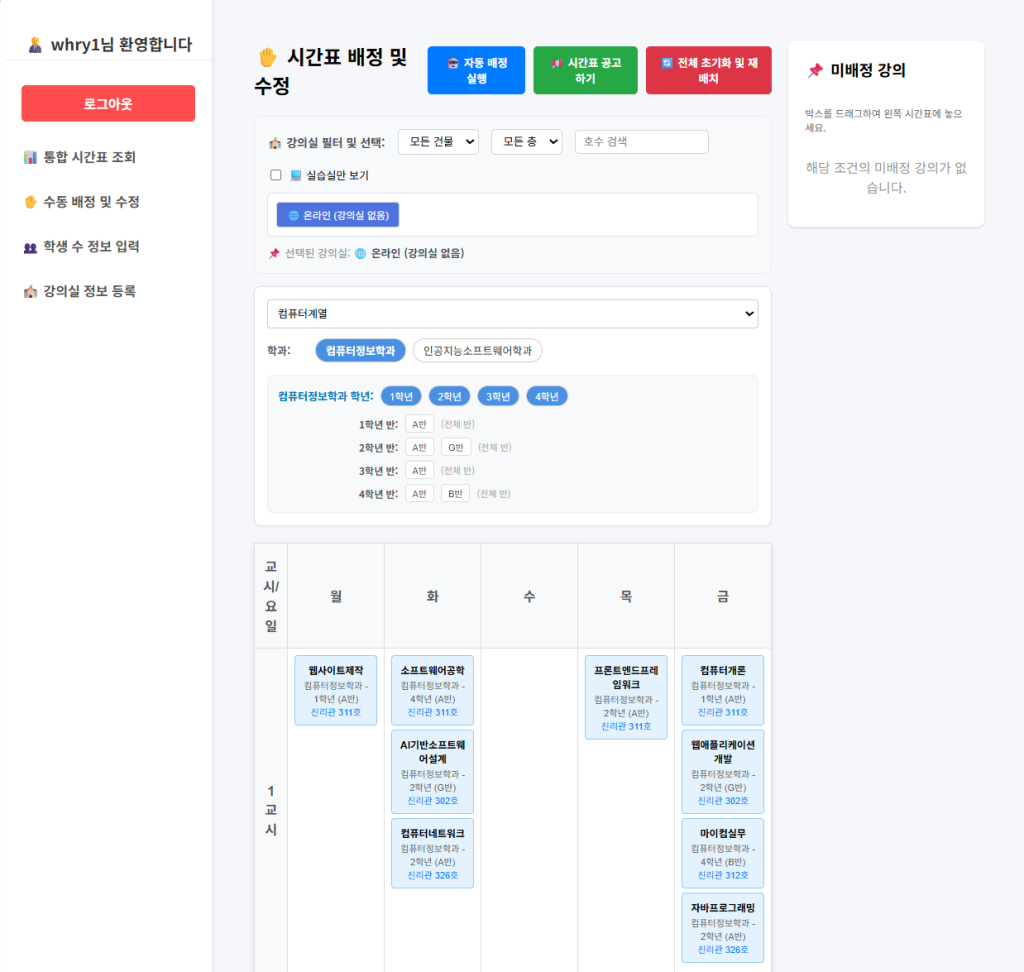
수동 배정 및 수정(수동 배정)
– 강의실 필터 및 선택을 통해 강의실마다 들어가있는 수업 정보를 조회할 수 있다.
– 학과 필터를 선택할 경우 해당 학과의 시간표 및 강의실 정보 수업 정보를 조회할 수 있다.
– 배정하지 못한 강의는 미배정 강의 안에 들어가있다. 또한 조교가 시간표 위에 있는 강의를 클릭하면 미배정 강의로 들어가 조교가 직접 수동으로 지정할 수 있다.
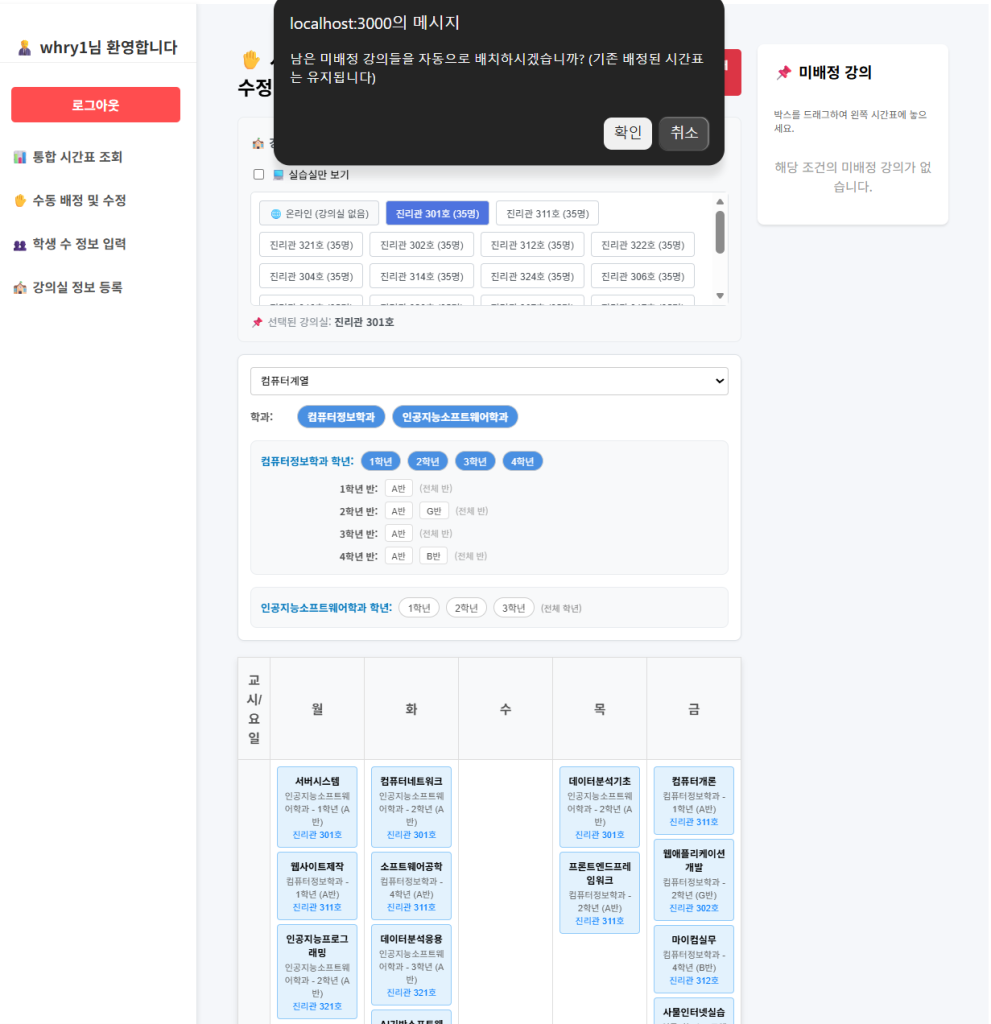
수동 배정 및 수정(자동 배정)
– ‘자동 배정 실행’ 버튼을 누르면 배정되지 못한 미배정 강의들만 배정을 해준다.
– ‘ 전체 초기화 및 재배치’ 버튼을 누르면 미배정 강의 뿐만 아니라 전체 강의를 다시 재배치 한다.
– 모든 변경 사항들은 ‘시간표 공고하기’ 버튼을 눌러야 저장되고 공고되어 학생 및 교수들도 조회할 수 있다.
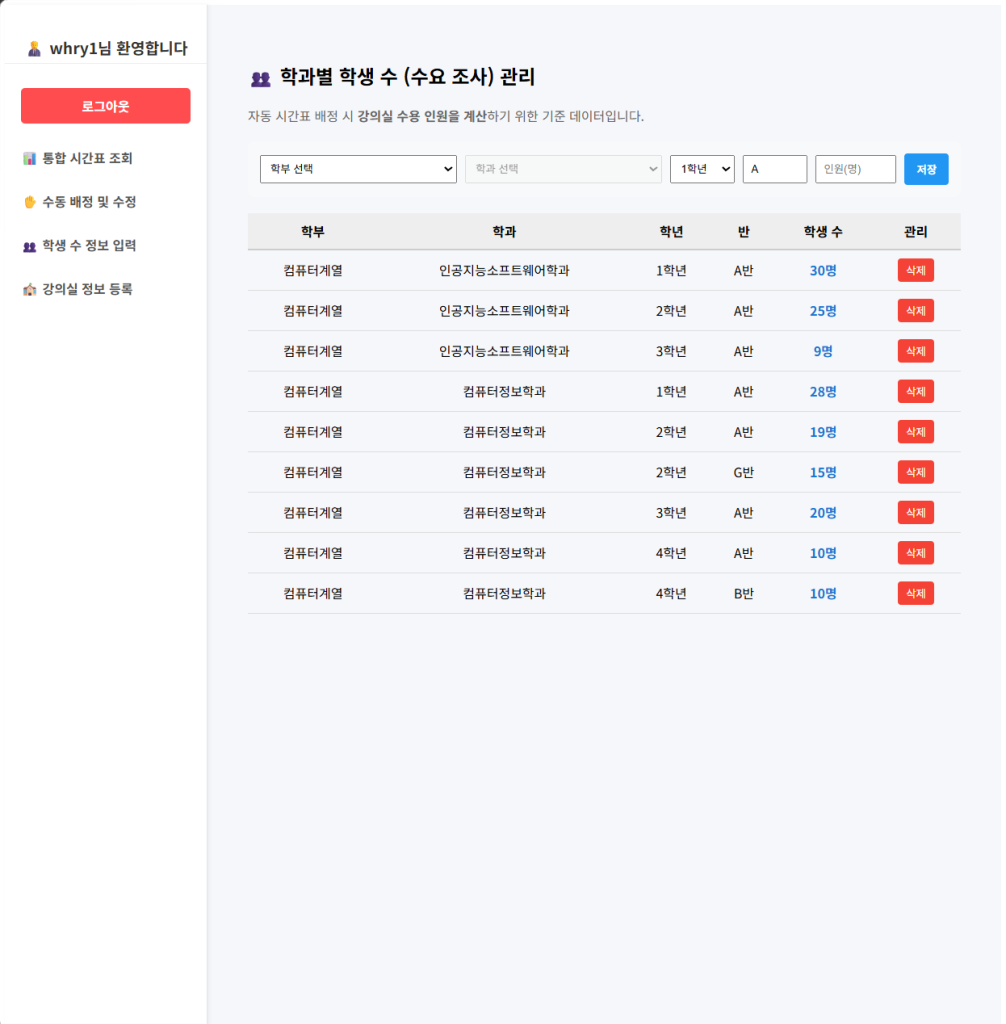
학생 수 정보 입력
– 조교는 학과 학생들의 수를 등록한다. 자동 배정 시 사용된다.
– 위 학부, 학과, 학년, 반을 설정하고 인원 수를 입력한 뒤 ‘저장’을 클릭하여 해당 학생 수를 적용할 수 있다.
– 저장한 학생 수 정보들은 아래 리스트를 통해 확인할 수 있다.
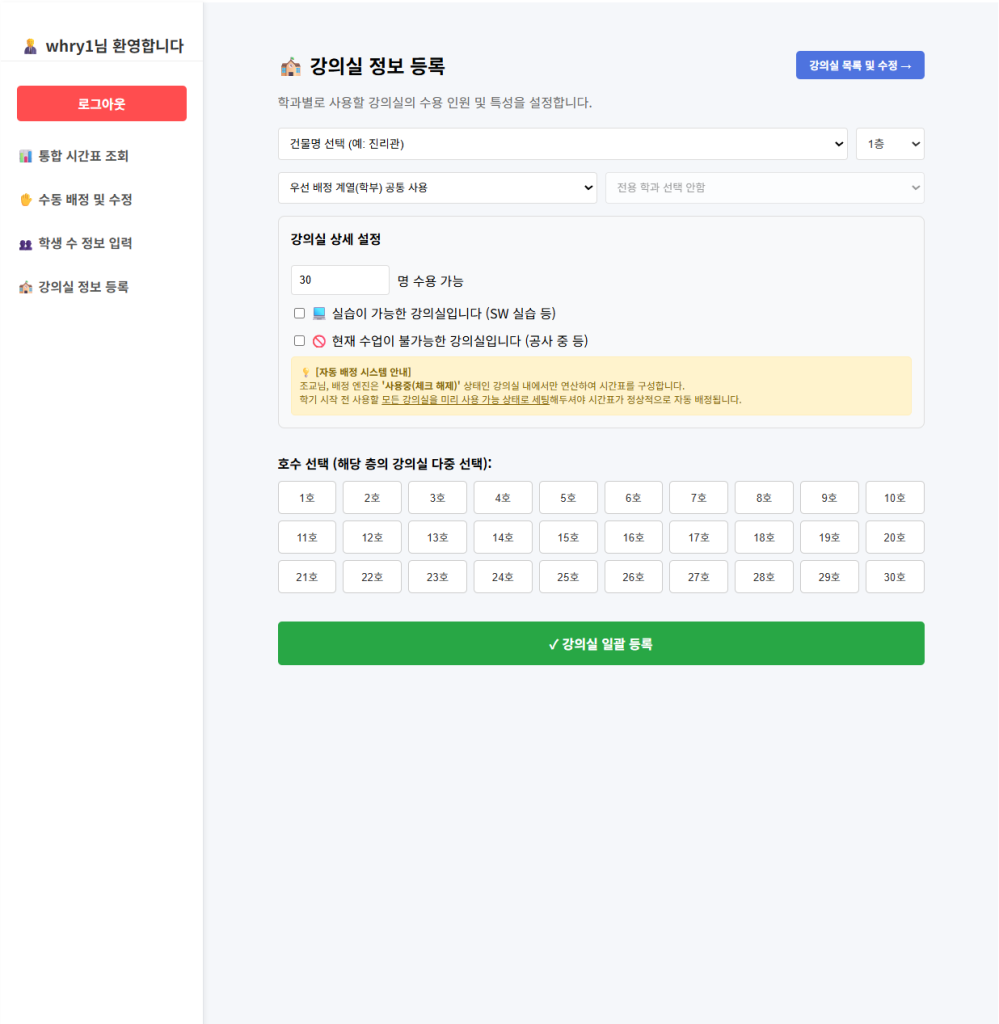
강의실 정보 등록
– 조교는 강의실 정보를 일괄적으로 등록할 수 있다.
– 건물, 층수, 우선 배정 계열 학부 또는 학과를 지정할 수 있다(선택), 강의실 상세 설정을 통해 실습 여부와 사용 가능 여부를 선택한다.
– 아래 강의실 호수를 선택한 뒤 ‘강의실 일괄 등록’ 을 클릭하여 강의실 정보를 저장한다.
– 오른쪽 상단에 있는 강의실 목록 및 수정 버튼을 누르면 등록된 강의실 관리 정보를 조회할 수 있다.
– 강의실 정보는 삭제 및 수정이 가능하며 사용 여부, 실습실 여부, 우선학과, 수용인원 등의 정보를 확인할 수 있다.